22 种布局怎么选:从导图到时间线、鱼骨图
布局是导图的骨架
布局决定分支从中心主题向哪个方向生长、以什么形状组织。万兴脑图官方标注 22 种布局(不同版本页面显示 22 到 26 种,以官方最新版为准),覆盖了市面上导图软件的主流结构:
- 思维导图 / 逻辑图:左右或单向发散,通用默认选择。
- 组织架构图:自上而下的树状结构,画团队分工、学科目录最顺。
- 鱼骨图:因果分析专用,质量管理里叫石川图,问题归因时用。
- 时间线:横向(水平)和纵向(垂直/盘旋)都有,画项目里程碑、历史脉络。
- 放射图 / 气泡图:发散联想、头脑风暴记录。
- 树状图等其他结构:分类整理类内容。
按内容性质选布局
| 你要表达的内容 | 推荐布局 |
|---|---|
| 一个主题的多角度展开 | 思维导图(左右发散) |
| 流程先后顺序 | 时间线 |
| 原因与结果的关系 | 鱼骨图 |
| 层级归属关系 | 组织架构图 |
| 自由联想、头脑风暴 | 气泡图 / 放射图 |
| 对比两类事物 | 左右逻辑图 |
布局一键切换
选中导图后右侧面板或【开始】选项卡里可以直接换布局,内容和层级全部保留,只是重新排布。所以不用纠结一开始选哪个,画到一半发现不合适随时换。
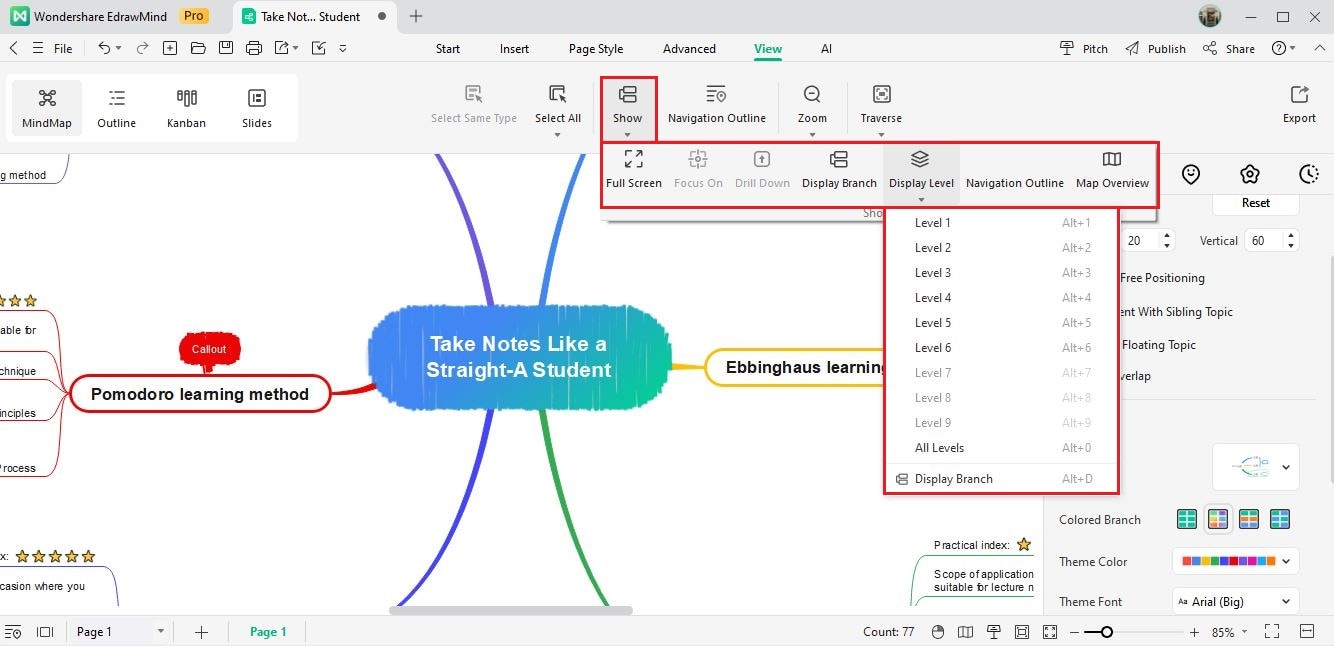
两个配套的显示控制
- 显示层级:视图菜单里按层级折叠展开,比如只看到二级,评审时逐层展开讲。
- 显示分支:单独展开某一根分支,聚焦细节。
- 主题间距:右侧面板可调水平与垂直间距,密集大图调大间距能显著提高可读性,配合 主题层级操作 使用。
拆图信号
一个布局装不下的标志是:分支超过 7±2 根、层级超过 4 层、缩放到全图时文字已不可读。这时候该拆成一张主图加子图,而不是继续硬塞。