第一次打开别慌:编辑界面五大区域导览
先认位置再动手
新建或打开一张导图后,你会看到一个典型的办公软件式界面。按官方用户指南的划分,重点认识五个区域就够了。
1. 快速访问工具栏
窗口顶部的一条横栏,集中了保存、撤销、重做、打印这类高频操作。画图过程中随手要用的按钮基本都在这里,不用翻菜单。
2. 功能选项卡
快速访问栏下方是主功能区,按任务分成几组选项卡:
- 开始:加主题、插元素、换布局,画图的核心动作集中在这里。
- 插入:图片、链接、附件、公式、表格等素材入口。
- 页面样式:背景、主题风格、整体配色。
- 高级:甘特图、查找替换、拼写检查、历史版本等进阶功能。
- 视图:切换大纲模式、显示层级、缩放。
- AI:脑图 AI 的各项能力入口。
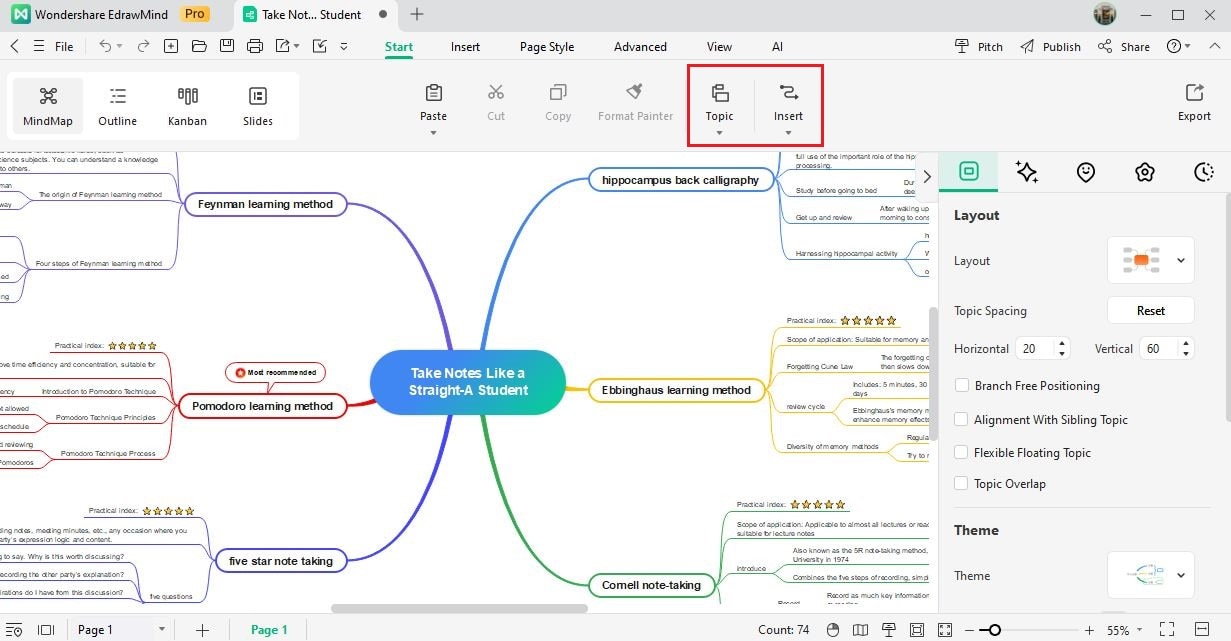
3. 画布区
中间的绘制区域。滚轮缩放(范围约 25% 到 400%),也可以一键「适应页面」让整张图回到可视范围内。选中任意主题后,周围会出现快捷操作按钮,加子主题、加标注都能就地完成。
4. 右侧面板
画布右侧是可收起的属性面板,选中主题后可以调整布局方向、主题间距、分支样式、颜色字体等。美化类操作大部分发生在这里,见 主题风格。
5. 状态栏
窗口底部,显示当前页码、主题数量、缩放比例等信息。画大图时留意「Count」数值,配合 免费版节点上限 判断是否快到额度。
上手建议
- 先花两分钟把鼠标移到每个选项卡上看一眼,混个脸熟,后面查教程时知道去哪找。
- 快捷键可以以后再背,先用右键菜单完成大部分操作,效率清单见 常用快捷键。
- 界面语言支持中英日韩等十种,如果装出来不是中文,在设置里切换即可。