新建空白导图的完整步骤与创建方式盘点
新建入口在哪
打开万兴脑图后,首页右上角点【新建】按钮,展开新建菜单。另外点击顶部标签页旁边的【+】号也能打开新建窗口,两个入口效果一样。
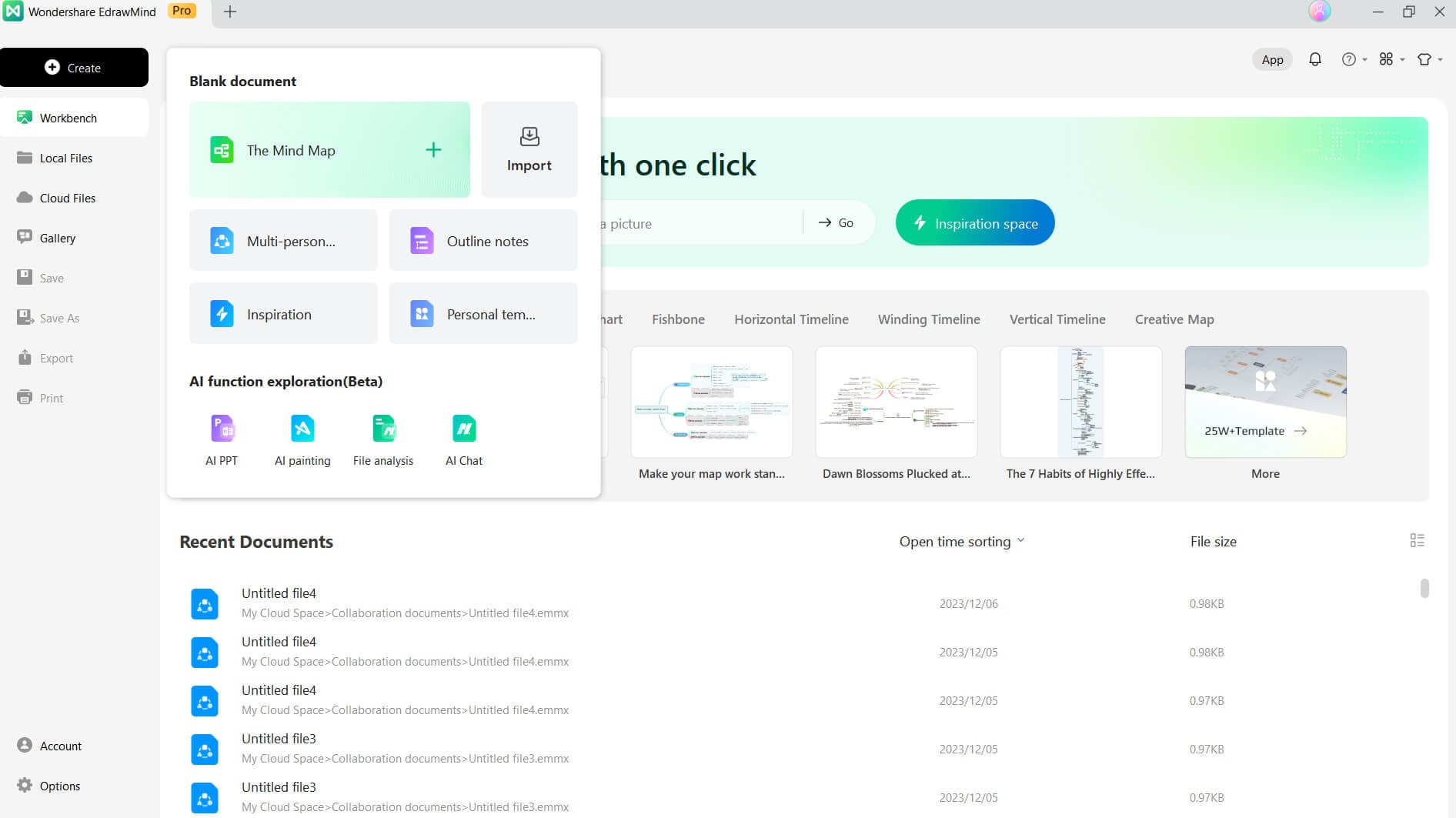
菜单里有什么可以建
按官方指南的整理,新建菜单提供这些选项:
- 空白思维导图:从零开始画,中心主题只有一个,结构自己搭。适合想法已经比较成型的场景。
- 在线思维导图:建的是云端协作文件,天然支持多人实时编辑和分享,团队场景选这个,见 多人实时协同。
- 新建手绘思维导图:手绘笔触风格的画布,见 手绘思维导图怎么画。
- 知识库与云笔记:进入笔记模块,导图和长文笔记混排,见 云笔记入门。
- 任务看板:直接建看板文件管任务,见 看板视图。
- 通过 AI 创建:进 AI 功能页,一句话生成导图或 PPT,见 AI 一句话生成导图。
- 文件导入:把 XMind、MindManager 等已有文件转进来,见 导入其他软件的文件。
- 从模板新建:用个人模板或社区模板起步,见 从模板库找图。
最短路径:三步建一张图
- 首页右上角点【新建】,选【空白思维导图】。
- 双击中心主题输入核心想法,按 Tab 键加子主题、Enter 键加同级主题(快捷键以官方最新版为准)。
- 画完按 Ctrl+S 保存,本地或云文件自选。
选哪种建法
- 一个人画、存本地 → 空白思维导图。
- 要拉人一起改 → 在线思维导图。
- 只有半句话的想法 → 通过 AI 创建,让 AI 先给个架子。
- 完全没头绪 → 从模板新建,先看别人怎么画。